Tools, die ich selbst jeden Tag nutze
Kostenlose Windows-Apps von Samy Tools, direkt von dieser Seite herunterzuladen.
-
Über uns
Glide
Ein Editor, der riesige Dateien sofort öffnet.
5.0 (3) -
Über uns
Slate
Dateien in kleine Archive packen und ZIP, RAR, 7Z und mehr blitzschnell entpacken.
5.0 (1) -
Über uns
Boltap
Kostenloser Autoclicker für Minecraft und Windows: halten zum Klicken, bis zu 1000 CPS.
Öffne eine App für Funktionen, Screenshots und Versionsverlauf. Mit dem Download stimmst du den Nutzungsbedingungen zu.
Post Office: kostenlose Wegwerf-E-MailDeine eigene @samytools.com-Adresse in Sekunden.
Glide
Ein Editor, der riesige Dateien sofort öffnet.
5.03 BewertungenVersion 1.0.0 · 98.7 MB · 7. Nov. 2026
Mit dem Download stimmst du den Nutzungsbedingungen zu.
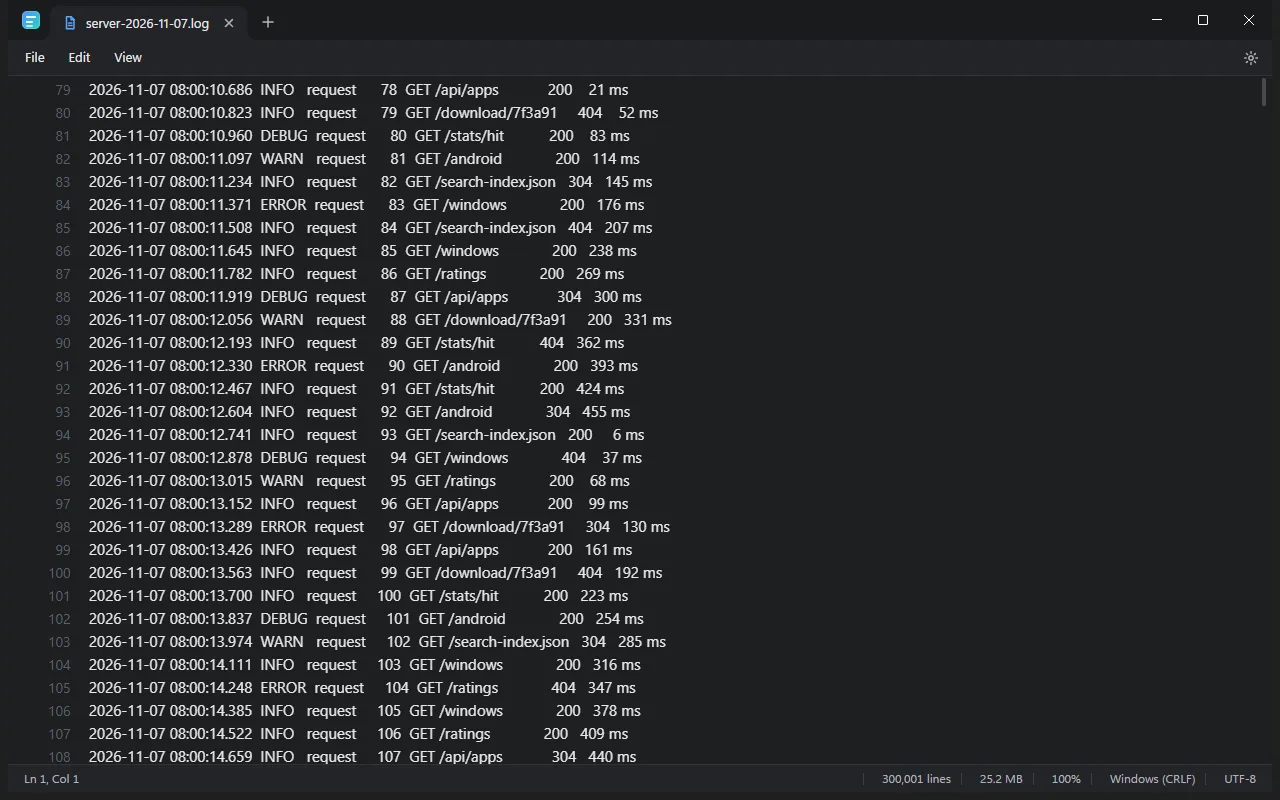
Ein schöner Editor, der riesige Dateien sofort öffnet, indem er sie in Stücken liest.
- Öffnet riesige Dateien sofort
- Liest Dateien in Stücken statt alles auf einmal
Benötigt 64-Bit-Windows 10 oder neuer
- Vor der Veröffentlichung geprüft
- Auf VirusTotal prüfen
- Hilfe zu Glide
Versionsverlauf und SHA-256-Prüfsummen
-
Version 1.0.07. Nov. 2026, 98.7 MB
- Erste Version
5030b5c703a1b36c64f061915069fe1262d68f68698a08e16c9f173795a7dcea
- Öffnet riesige Dateien sofort
- Liest Dateien in Stücken, nicht auf einmal
- Mehrere Dateien in Tabs öffnen
- Zeigt Zeilen, Größe und Kodierung
Boltap
Kostenloser Autoclicker für Minecraft und Windows: halten zum Klicken, bis zu 1000 CPS.
Version 1.0.0 · 5.6 MB · 13. Nov. 2026
Mit dem Download stimmst du den Nutzungsbedingungen zu.
Boltap ist ein kostenloser Minecraft-Autoclicker für Windows. Halte deine Maustaste gedrückt und er klickt für dich, von einem Klick alle paar Sekunden bis zu 1000 Klicks pro Sekunde (CPS).
So geht’s: Wähle Linksklick, Rechtsklick, Mittelklick oder eine Taste und stelle die Geschwindigkeit ein. Drücke F6, um Boltap einzuschalten, und halte dann diese Taste im Spiel gedrückt, um automatisch zu klicken. Loslassen stoppt ihn. Lieber klassisch? F6 zum Starten, nochmal F6 zum Stoppen.
Bereit für Minecraft mit Ein-Klick-Profilen:
- AFK-Angeln: hält Rechtsklick für deine Fischfarm
- Mobfarm: schlägt zu, sobald Schwert oder Axt voll aufgeladen ist
- Auto-Abbau: hält Linksklick
Boltap kann auch selbst pausieren, wenn Minecraft nicht das Fenster im Vordergrund ist.
Funktioniert auch in jedem Windows-Spiel und jeder App. Klicke am Mauszeiger, an einer Stelle oder abwechselnd an mehreren Stellen, wiederhole eine bestimmte Anzahl oder stoppe nach einer Weile von selbst. Lege jede Taste oder eine Maus-Seitentaste als Hotkey fest.
Kostenlos, keine Werbung, kein Konto, kein Internet nötig.
Hinweis: Viele Online-Minecraft-Server erlauben keine Autoclicker. Nutze ihn im Einzelspieler oder wo die Serverregeln es erlauben.
- Minecraft-Autoclicker für Windows 10 und 11
- Bis zu 1000 Klicks pro Sekunde (CPS), mit genauem Timing
- Links- oder Rechtsklick halten zum Autoklicken, loslassen zum Stoppen
- Oder F6 zum Starten und Stoppen
- Profile für AFK-Angeln, Mobfarm und Auto-Abbau
- Mobfarm-Takt für Schwerter, Äxte, Dreizacke und den Streitkolben
- Pausiert selbst, wenn Minecraft nicht im Vordergrund ist
- Links-, Rechts- oder Mittelklick oder jede Taste
- Hotkey funktioniert in jedem Fenster, auch in Vollbildspielen
- Am Mauszeiger, an einer Stelle oder an mehreren Stellen klicken
- Bestimmte Anzahl wiederholen oder nach einer Zeit stoppen
- Kostenlos, keine Werbung, kein Konto
Benötigt Windows 10 oder Windows 11 (64 Bit)
- Vor der Veröffentlichung geprüft
- Auf VirusTotal prüfen
- Bewerte diese App als Erste oder Erster
- Hilfe zu Boltap
Versionsverlauf und SHA-256-Prüfsummen
-
Version 1.0.013. Nov. 2026, 5.6 MB
cb93f4b149054cde47ec85c2db035cec605599bad7ce1958883f470d5d20a1f8
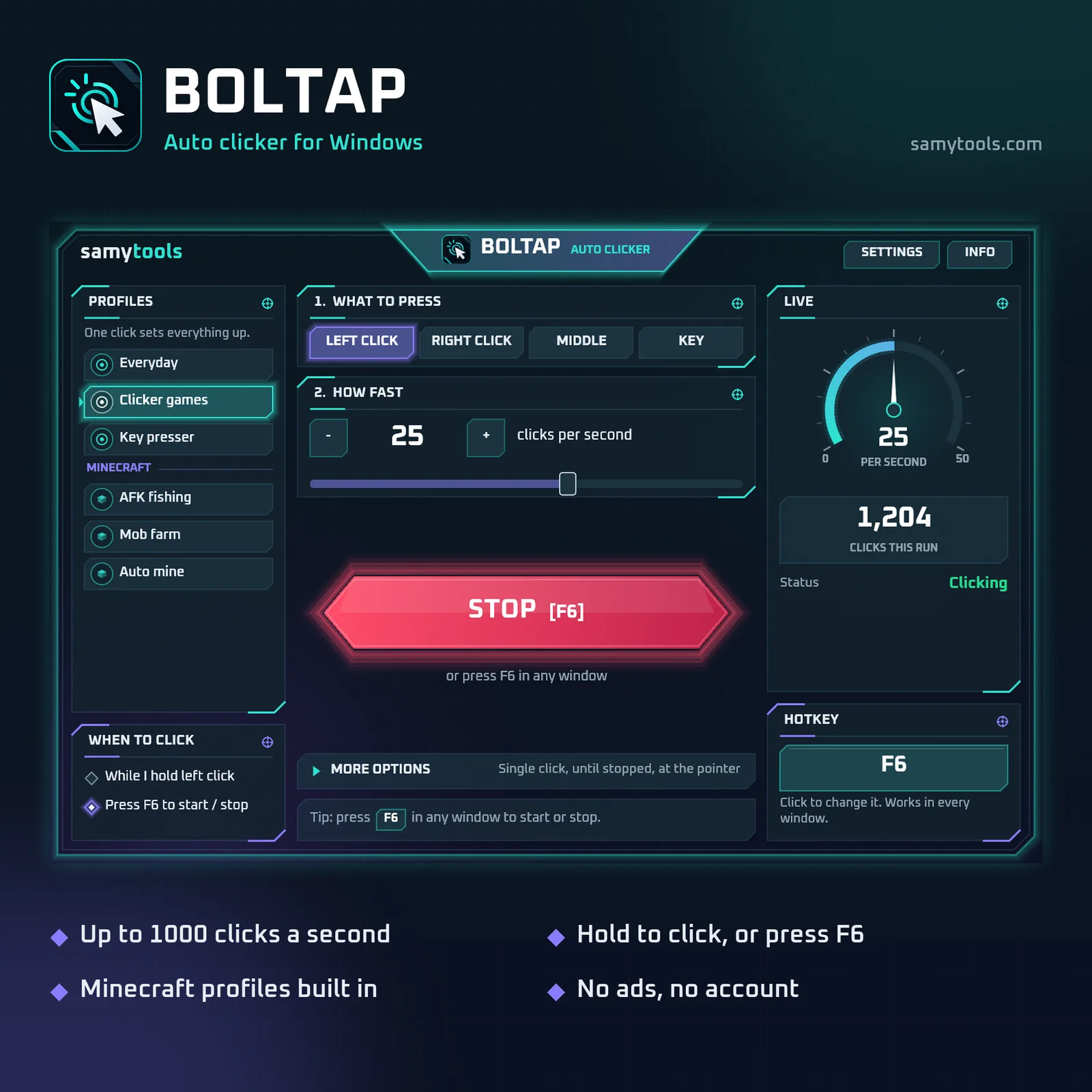
- Bis zu 1000 Klicks pro Sekunde
- Halten zum Klicken oder F6 drücken
- Minecraft-Profile eingebaut
- Keine Werbung, kein Konto
Warum wir statt der eingebauten Apps von Microsoft?
Eingebaute Apps sollen für alle gut genug sein. Unsere sollen bei einer Aufgabe schnell sein, und wir zeigen die Zahlen.
Gemessen schneller als WinRAR und 7-Zip
In unserem Test (351 MB, 1.500 Dateien, auf einer Festplatte) hat Slate alles in 2,9 Sekunden entpackt. WinRAR brauchte 4,1 und 7-Zip 6,5. Dieselben Dateien zu packen dauerte mit Slate 4,3 Sekunden, mit WinRAR 13 und mit 7-Zip 49.
Große Dateien, ohne Warten
Glide liest Dateien in Stücken, statt erst alles zu laden, sodass selbst riesige Logs und Textdateien sofort aufgehen.
Jede App macht eine Sache gut
Kein Ballast, kein Funktionslabyrinth. Jede App hier ist für eine Aufgabe gebaut, also gibt es weniger zu laden und weniger zu lernen.
Du sprichst mit dem, der sie macht
Fragen und Fehlerberichte gehen über ein Support-Ticket direkt an den Entwickler, nicht an ein Callcenter oder einen Bot.
Deine Ideen können Funktionen werden
Fehlt dir etwas? Schlag es über die Suchleiste vor. Jede Idee wird gelesen, und die guten werden zum nächsten Update oder zur nächsten App.
Nichts versteckt, keine Anmeldung
Kein Konto, keine Werbung im Download. Jede Version nennt ihre SHA-256-Prüfsumme und den VirusTotal-Bericht genau dieser Datei.
Vor jeder Version geprüft, nichts beigepackt
Wir bauen diese Apps selbst und veröffentlichen sie hier direkt. Du bekommst genau die Datei, die wir geprüft haben, ohne dass unterwegs etwas dazukommt.
-
Von rund 70 Virenscannern geprüft
Jede Version geht zu VirusTotal, wo rund 70 Virenscanner sie prüfen, bevor sie auf diese Seite kommt. Wir fügen nie Spyware, Adware oder Krypto-Miner hinzu.
-
Nichts beigepackt
Keine Toolbars, Adware oder Angebote für andere Software. Du bekommst nur die App, die du gewählt hast.
-
Öffentliche Scanberichte
Jede Version verlinkt den VirusTotal-Bericht genau dieser Datei, damit du siehst, was jeder Scanner sagt.
-
Eine Prüfsumme für jede Datei
Jede Version nennt ihre SHA-256, damit du prüfen kannst, ob dein Download genau die Datei ist, die wir veröffentlicht haben.
Kein Scan findet alles, also lass deinen eigenen Virenschutz an und lade unsere Apps nur von dieser Seite.
Eine Windows-App installieren
Drei Schritte, und du kannst die Datei vor dem Start prüfen.
Datei herunterladen
Nutz den Download-Button der gewünschten App. Die Datei landet meist in deinem Download-Ordner.
Prüfsumme vergleichen
Führ den Befehl unten in PowerShell aus. Das Ergebnis sollte zur angegebenen SHA-256 dieser Version passen, und ihr VirusTotal-Bericht sollte denselben Fingerabdruck zeigen.
Setup ausführen
Öffne die Datei und folge den Setup-Schritten, oder entpack sie zuerst, wenn es eine .zip ist. Windows zeigt bei einer neuen App eventuell einen SmartScreen-Hinweis; die Fragen unten erklären, was er bedeutet.
Get-FileHash "$HOME\Downloads\Glide-Setup-1.0.0.exe" -Algorithm SHA256Fragen zu Download und Sicherheit
Klare Antworten auf das, was am häufigsten gefragt wird.
Sind diese Downloads sicher?
Wir bauen jede App selbst und fügen nie Spyware, Adware oder Krypto-Miner hinzu. Jede Version wird vor der Veröffentlichung von rund 70 Virenscannern auf VirusTotal geprüft, und jede Version verlinkt ihren Bericht, damit du selbst nachsehen kannst. Kein Scan findet alles, also lass auch deinen eigenen Virenschutz an.
Warum hat mein Virenscanner eine Datei gemeldet?
Virenscanner melden neue Apps kleiner Entwickler manchmal irrtümlich. Vergleich die SHA-256 der Datei mit der auf der App-Seite und öffne ihren VirusTotal-Bericht. Wenn du noch unsicher bist, führ die Datei nicht aus und öffne ein Support-Ticket.
Warum zeigt Windows SmartScreen vielleicht einen Hinweis?
SmartScreen zeigt einen Hinweis bei Apps, die erst wenige Leute ausgeführt haben oder die nicht signiert sind. Unsere Apps sind noch nicht signiert, daher kann eine neue Version ihn auslösen. Der Hinweis bedeutet nicht, dass ein Virus gefunden wurde, aber er ist ein guter Moment, die Datei zu prüfen: Vergleich ihre SHA-256 mit der App-Seite und öffne ihren VirusTotal-Bericht. Wenn sie nicht übereinstimmen oder du unsicher bist, führ sie nicht aus.
Woran erkenne ich, dass eine Datei nicht verändert wurde?
Vergleich die SHA-256 deiner Datei mit der für diese Version angegebenen. Stimmen beide überein, hast du genau die Datei, die wir veröffentlicht haben. Kopien von anderen Websites stimmen eventuell nicht überein.
Brauche ich ein Konto oder muss ich zahlen?
Nein. Unsere Apps sind kostenlos und du brauchst kein Konto. Einfach eine App wählen und auf Herunterladen drücken.
Wo bekomme ich Hilfe zu einer App?
Öffne ein Support-Ticket: Wähl die App, beschreib das Problem und lies die Antwort auf der Seite deines Tickets. Kein Konto nötig. Du kannst ein Problem melden, eine Frage stellen oder eine Idee vorschlagen.
Wer macht diese Apps?
Lies mehr über den Entwickler hinter Samy Tools auf der Über-uns-Seite.
Wie kann ich anderen sagen, was ich denke?
Bewerte jede veröffentlichte App auf unserer Bewertungsseite. Du wählst die Sterne und kannst einen Kommentar hinzufügen, wenn du willst.