
Detour: Proxy Switcher & Free Proxy
Kostenlose Proxy-Erweiterung für Chrome und Edge: Proxy wechseln und die IP, die Websites sehen, mit einem Klick ändern.
Dein Browser fragt vor der Installation „Detour: Proxy Switcher & Free Proxy hinzufügen?“. Kein Download nötig.
Detour ist ein kostenloser Proxy-Umschalter und Proxy-Manager für Chrome, Edge, Brave und Opera. Verbinde dich mit einem Klick über einen Proxy und ändere die IP-Adresse und das Land, das Websites sehen.
Speichere alle deine Proxys an einem Ort und wechsle sofort zwischen ihnen. Füge sie in jedem Format ein: HTTP, HTTPS, SOCKS4 oder SOCKS5, mit oder ohne Benutzername und Passwort (host:port, host:port:user:pass, user:pass@host:port).
Kein eigener Proxy? Klicke auf „Use a free proxy“ und Detour findet einen kostenlosen Proxy, der gerade funktioniert. Ohne Anmeldung.
Detour zeigt deine aktuelle IP-Adresse und dein Land, damit du prüfen kannst, ob der Proxy funktioniert. Jeder Proxy wird vor dem Verbinden getestet, sodass ein toter Proxy nie dein Internet unterbricht, und Detour sagt dir klar, warum es nicht geklappt hat: keine Antwort, zu langsam, falsches Passwort oder Adresse nicht gefunden.
Deine Proxys und Passwörter bleiben in deinem Browser. Kein Konto, keine Werbung, kein Tracking.
Gut zu wissen: Ein Proxy kann sehen, welche Websites du besuchst, also nutze nur vertrauenswürdige Proxys. Detour ist kein VPN; es ändert nur, wie dein Browser sich verbindet.
- Proxy-Wechsel mit einem Klick
- Kostenloser Proxy, ohne Anmeldung
- Zeigt die IP und das Land, das Websites sehen
- HTTP-, HTTPS-, SOCKS4- und SOCKS5-Proxys
- Proxys in jedem Format einfügen, z. B. host:port:user:pass
- Meldet sich bei HTTP-Proxys mit Benutzername und Passwort an
- Prüft den Proxy vor dem Verbinden, damit du nie offline bist
- Sagt dir, warum ein Proxy nicht funktioniert
- Trennen mit einem Klick
- Kein Konto, keine Werbung, kein Tracking
Benötigt Chrome, Edge, Brave, Opera oder ein anderer Chromium-Browser (Version 108 oder neuer)
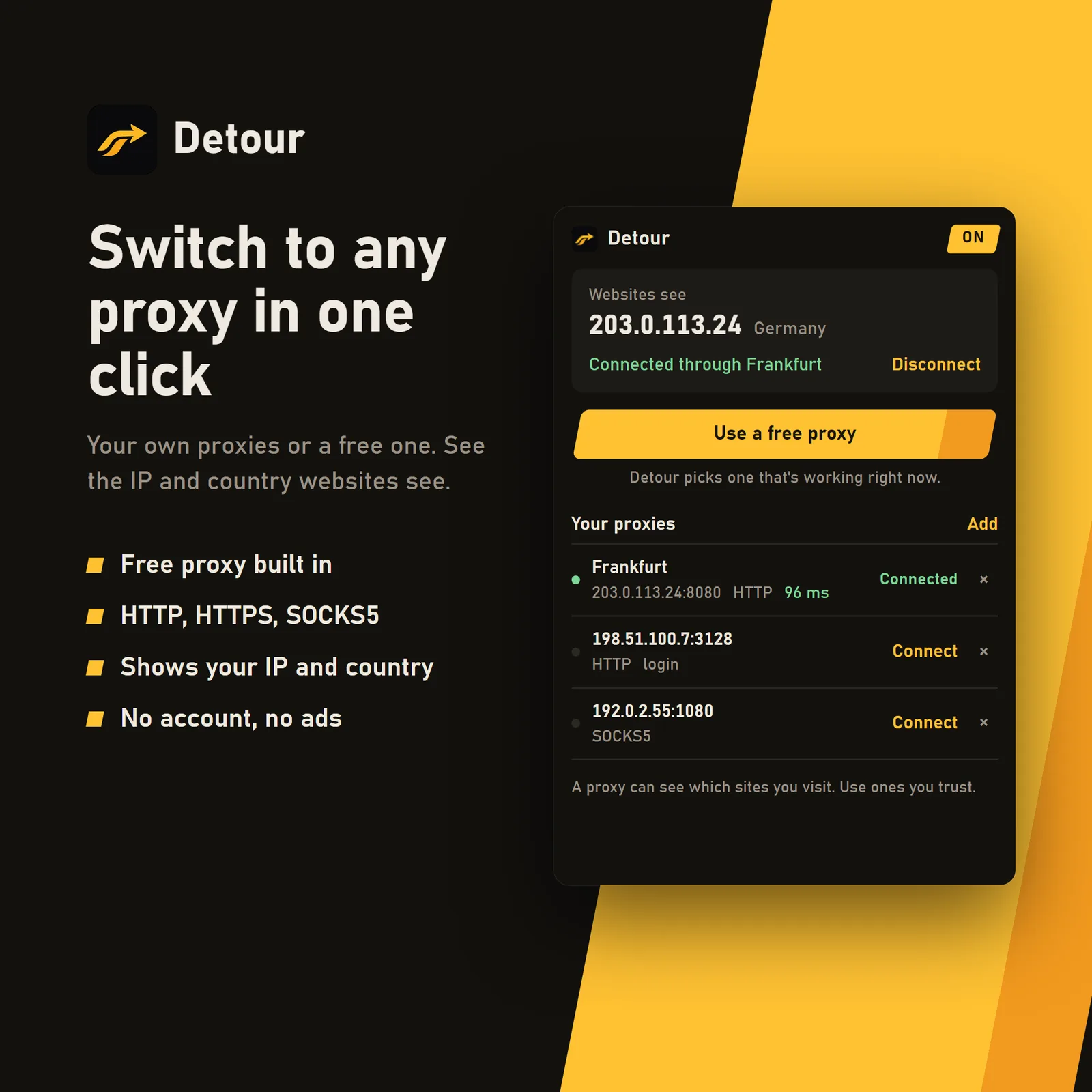
- Proxy-Wechsel mit einem Klick
- Kostenloser Proxy eingebaut
- Zeigt deine IP und dein Land
- Kein Konto, keine Werbung
Eine Browser-Erweiterung installieren
Mit einem Button „Zu Chrome hinzufügen“ oder „Zu Edge hinzufügen“ ist es ein Klick. Sonst drei Schritte.
Aus dem Store hinzufügen
Nutz „Zu Chrome hinzufügen“ oder „Zu Edge hinzufügen“ und wähle „Erweiterung hinzufügen“, wenn dein Browser fragt. Das war’s. Brave und Opera können auch aus dem Chrome Web Store installieren.
Kein Store-Button? Herunterladen und entpacken
Nutz den Download-Button, entpack die .zip in einen Ordner, den du behältst, und prüf ihre SHA-256 mit dem Befehl unten.
Ordner laden
Öffne chrome://extensions oder edge://extensions, schalte den Entwicklermodus ein, wähle „Entpackte Erweiterung laden“ und dann den entpackten Ordner.
Get-FileHash "$HOME\Downloads\extension.zip" -Algorithm SHA256