Boltap
Auto-clicker gratuit pour Minecraft et Windows : maintenez pour cliquer, jusqu’à 1000 CPS.
Version 1.0.0 · 5.6 MB · 13 nov. 2026
En téléchargeant, vous acceptez les Conditions d’utilisation.
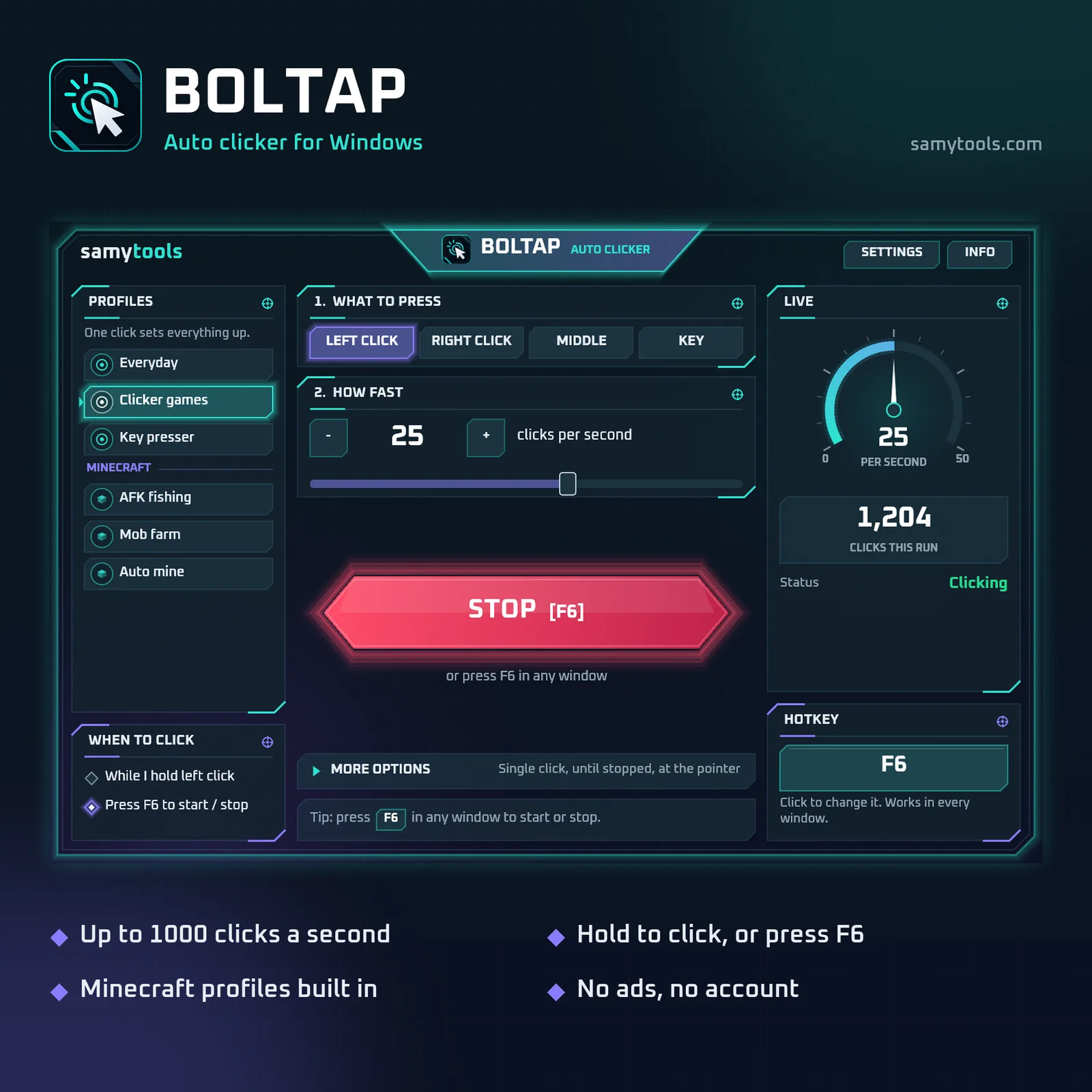
Boltap est un auto-clicker gratuit pour Minecraft sous Windows. Maintenez le bouton de la souris et il clique pour vous, d’un clic toutes les quelques secondes jusqu’à 1000 clics par seconde (CPS).
Comment ça marche : choisissez clic gauche, droit, du milieu ou une touche du clavier, puis la vitesse. Appuyez sur F6 pour activer Boltap, puis maintenez ce bouton dans votre jeu pour cliquer automatiquement. Relâchez et il s’arrête. Vous préférez la méthode classique ? F6 pour démarrer, F6 à nouveau pour arrêter.
Prêt pour Minecraft avec des profils en un clic :
- Pêche AFK : maintient le clic droit pour votre ferme à poissons
- Ferme à mobs : frappe dès que votre épée ou votre hache est entièrement rechargée
- Minage auto : maintient le clic gauche
Boltap peut aussi se mettre en pause tout seul quand Minecraft n’est pas la fenêtre au premier plan.
Fonctionne aussi dans n’importe quel jeu ou appli Windows. Cliquez sous le pointeur, à un endroit ou à plusieurs endroits à tour de rôle, répétez un nombre de fois ou arrêtez tout seul après un moment. Choisissez comme raccourci n’importe quelle touche ou un bouton latéral de la souris.
Gratuit, sans pub, sans compte, sans internet.
Attention : beaucoup de serveurs Minecraft en ligne interdisent les auto-clickers. Utilisez-le en solo ou là où les règles du serveur l’autorisent.
- Auto-clicker pour Minecraft sur Windows 10 et 11
- Jusqu’à 1000 clics par seconde (CPS), avec un timing précis
- Maintenez le clic gauche ou droit pour cliquer auto, relâchez pour arrêter
- Ou appuyez sur F6 pour démarrer et arrêter
- Profils pêche AFK, ferme à mobs et minage auto
- Rythme de ferme à mobs pour épées, haches, tridents et la masse
- Se met en pause quand Minecraft n’est pas au premier plan
- Clic gauche, droit ou du milieu, ou toute touche du clavier
- Le raccourci marche dans toutes les fenêtres, même les jeux en plein écran
- Clic sous le pointeur, à un endroit ou à plusieurs endroits
- Répétez un nombre de fois ou arrêtez après un temps donné
- Gratuit, sans pub, sans compte
Nécessite Windows 10 ou Windows 11 (64 bits)
- Analysée avant publication
- Analyser sur VirusTotal
- Soyez le premier à noter cette appli
- Obtenir de l’aide pour Boltap
Historique des versions et sommes SHA-256
-
Version 1.0.013 nov. 2026, 5.6 MB
cb93f4b149054cde47ec85c2db035cec605599bad7ce1958883f470d5d20a1f8
- Jusqu’à 1000 clics par seconde
- Maintenez pour cliquer ou appuyez sur F6
- Profils Minecraft intégrés
- Sans pub, sans compte
Installer une appli Windows
Trois étapes, et vous pouvez vérifier le fichier avant de le lancer.
Téléchargez le fichier
Utilisez le bouton Télécharger de l’appli voulue. Le fichier va en général dans votre dossier Téléchargements.
Comparez la somme de contrôle
Lancez la commande ci-dessous dans PowerShell. Le résultat doit correspondre au SHA-256 indiqué pour cette version, et son rapport VirusTotal doit montrer la même empreinte.
Lancez l’installation
Ouvrez le fichier et suivez les étapes d’installation, ou extrayez-le d’abord s’il s’agit d’un .zip. Windows peut afficher un avertissement SmartScreen pour une nouvelle appli ; les questions ci-dessous expliquent ce qu’il signifie.
Get-FileHash "$HOME\Downloads\Boltap-Setup-1.0.0.exe" -Algorithm SHA256