De petites applis qui font bien une chose
Applis Windows gratuites de Samy Tools, à télécharger directement depuis cette page.
-
À propos
Glide
Un bloc-notes qui ouvre instantanément les fichiers énormes.
5.0 (3) -
À propos
Slate
Compressez vos fichiers en petites archives et ouvrez ZIP, RAR, 7Z et plus en un éclair.
5.0 (1) -
À propos
Boltap
Auto-clicker gratuit pour Minecraft et Windows : maintenez pour cliquer, jusqu’à 1000 CPS.
Ouvrez une appli pour voir ses fonctions, ses captures d’écran et son historique de versions. En téléchargeant, vous acceptez les Conditions d’utilisation.
Post Office : e-mail temporaire gratuitVotre propre e-mail @samytools.com en quelques secondes.
Glide
Un bloc-notes qui ouvre instantanément les fichiers énormes.
5.03 avisVersion 1.0.0 · 98.7 MB · 7 nov. 2026
En téléchargeant, vous acceptez les Conditions d’utilisation.
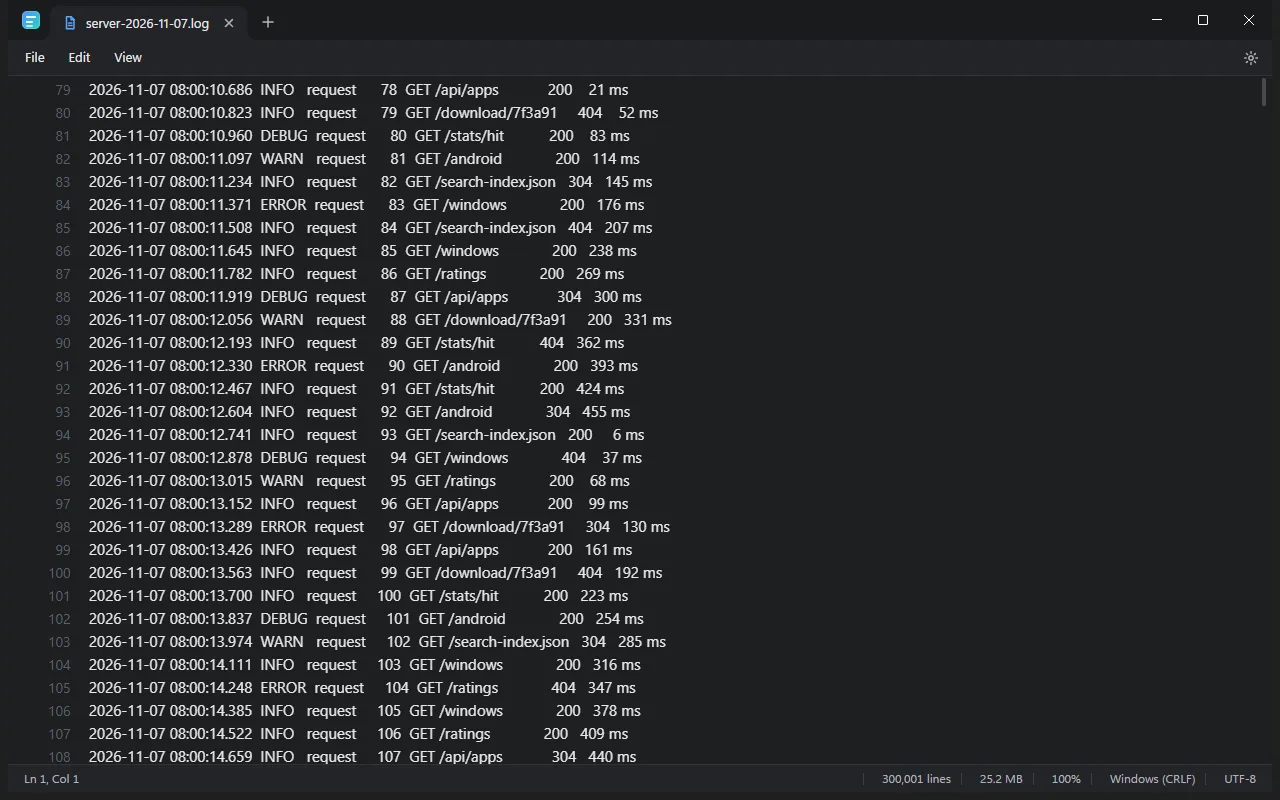
Un joli bloc-notes qui ouvre instantanément les fichiers énormes en les lisant par morceaux.
- Ouvre instantanément les fichiers énormes
- Lit les fichiers par morceaux au lieu de tout charger d’un coup
Nécessite Windows 10 ou version ultérieure, 64 bits
- Analysée avant publication
- Analyser sur VirusTotal
- Obtenir de l’aide pour Glide
Historique des versions et sommes SHA-256
-
Version 1.0.07 nov. 2026, 98.7 MB
- Première version
5030b5c703a1b36c64f061915069fe1262d68f68698a08e16c9f173795a7dcea
- Ouvre instantanément les fichiers énormes
- Lit les fichiers par morceaux, pas d’un coup
- Ouvrez plusieurs fichiers dans des onglets
- Affiche les lignes, la taille et l’encodage
Boltap
Auto-clicker gratuit pour Minecraft et Windows : maintenez pour cliquer, jusqu’à 1000 CPS.
Version 1.0.0 · 5.6 MB · 13 nov. 2026
En téléchargeant, vous acceptez les Conditions d’utilisation.
Boltap est un auto-clicker gratuit pour Minecraft sous Windows. Maintenez le bouton de la souris et il clique pour vous, d’un clic toutes les quelques secondes jusqu’à 1000 clics par seconde (CPS).
Comment ça marche : choisissez clic gauche, droit, du milieu ou une touche du clavier, puis la vitesse. Appuyez sur F6 pour activer Boltap, puis maintenez ce bouton dans votre jeu pour cliquer automatiquement. Relâchez et il s’arrête. Vous préférez la méthode classique ? F6 pour démarrer, F6 à nouveau pour arrêter.
Prêt pour Minecraft avec des profils en un clic :
- Pêche AFK : maintient le clic droit pour votre ferme à poissons
- Ferme à mobs : frappe dès que votre épée ou votre hache est entièrement rechargée
- Minage auto : maintient le clic gauche
Boltap peut aussi se mettre en pause tout seul quand Minecraft n’est pas la fenêtre au premier plan.
Fonctionne aussi dans n’importe quel jeu ou appli Windows. Cliquez sous le pointeur, à un endroit ou à plusieurs endroits à tour de rôle, répétez un nombre de fois ou arrêtez tout seul après un moment. Choisissez comme raccourci n’importe quelle touche ou un bouton latéral de la souris.
Gratuit, sans pub, sans compte, sans internet.
Attention : beaucoup de serveurs Minecraft en ligne interdisent les auto-clickers. Utilisez-le en solo ou là où les règles du serveur l’autorisent.
- Auto-clicker pour Minecraft sur Windows 10 et 11
- Jusqu’à 1000 clics par seconde (CPS), avec un timing précis
- Maintenez le clic gauche ou droit pour cliquer auto, relâchez pour arrêter
- Ou appuyez sur F6 pour démarrer et arrêter
- Profils pêche AFK, ferme à mobs et minage auto
- Rythme de ferme à mobs pour épées, haches, tridents et la masse
- Se met en pause quand Minecraft n’est pas au premier plan
- Clic gauche, droit ou du milieu, ou toute touche du clavier
- Le raccourci marche dans toutes les fenêtres, même les jeux en plein écran
- Clic sous le pointeur, à un endroit ou à plusieurs endroits
- Répétez un nombre de fois ou arrêtez après un temps donné
- Gratuit, sans pub, sans compte
Nécessite Windows 10 ou Windows 11 (64 bits)
- Analysée avant publication
- Analyser sur VirusTotal
- Soyez le premier à noter cette appli
- Obtenir de l’aide pour Boltap
Historique des versions et sommes SHA-256
-
Version 1.0.013 nov. 2026, 5.6 MB
cb93f4b149054cde47ec85c2db035cec605599bad7ce1958883f470d5d20a1f8
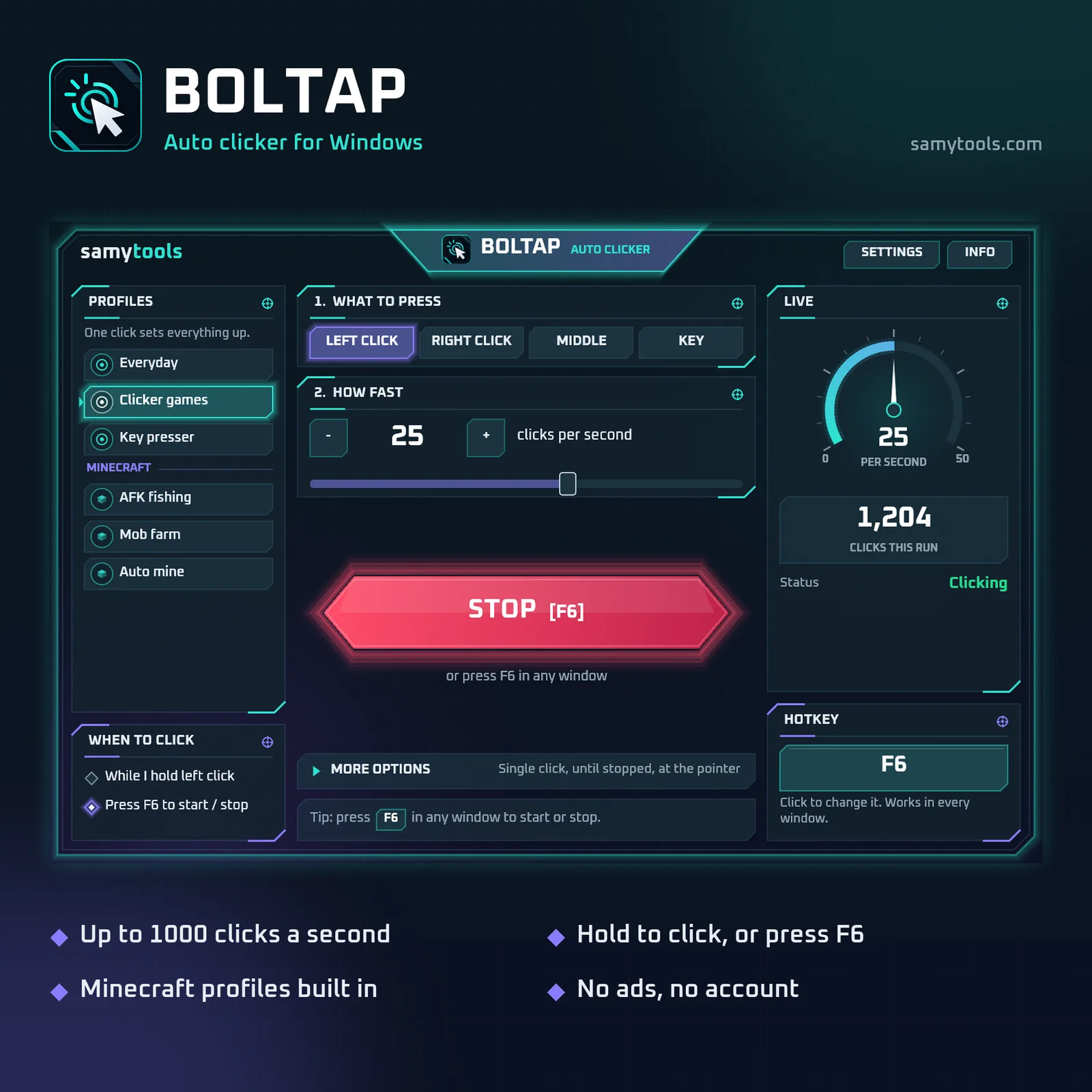
- Jusqu’à 1000 clics par seconde
- Maintenez pour cliquer ou appuyez sur F6
- Profils Minecraft intégrés
- Sans pub, sans compte
Pourquoi nous choisir plutôt que les applis intégrées de Microsoft ?
Les applis intégrées sont faites pour convenir à tout le monde. Les nôtres sont faites pour être rapides sur une seule tâche, et nous montrons les chiffres.
Mesuré plus rapide que WinRAR et 7-Zip
Dans notre test (351 Mo, 1 500 fichiers, sur un disque dur), Slate a tout extrait en 2,9 secondes. WinRAR a mis 4,1 s et 7-Zip 6,5 s. Compresser les mêmes fichiers a pris 4,3 secondes à Slate, contre 13 pour WinRAR et 49 pour 7-Zip.
Gros fichiers, sans attendre
Glide lit les fichiers par morceaux au lieu de tout charger d’abord, si bien que même d’énormes logs et fichiers texte s’ouvrent tout de suite.
Chaque appli fait bien une seule chose
Pas de superflu, pas de labyrinthe de fonctions. Chaque appli ici est conçue pour une tâche, donc moins à charger et moins à apprendre.
Vous parlez à la personne qui la crée
Questions et rapports de bugs vont directement au développeur via un ticket d’assistance, pas à un centre d’appels ni à un robot.
Vos idées peuvent devenir des fonctions
Il vous manque quelque chose ? Proposez-le depuis la barre de recherche. Chaque idée est lue, et les bonnes deviennent la prochaine mise à jour ou la prochaine appli.
Rien de caché, aucune connexion
Pas de compte, pas de pub glissée dans le téléchargement. Chaque version indique sa somme SHA-256 et le rapport VirusTotal de ce fichier précis.
Analysées avant chaque version, rien d’ajouté
Nous créons ces applis nous-mêmes et les publions ici directement. Vous recevez le fichier même que nous avons analysé, sans rien d’ajouté en route.
-
Analysées par environ 70 antivirus
Chaque version passe par VirusTotal, où environ 70 antivirus la vérifient, avant d’arriver sur ce site. Nous n’ajoutons jamais de logiciel espion, de publiciel ni de mineur de cryptomonnaie.
-
Rien d’ajouté
Pas de barres d’outils, de publiciels ni d’offres pour d’autres logiciels. Vous recevez seulement l’appli choisie.
-
Rapports d’analyse publics
Chaque version renvoie au rapport VirusTotal de ce fichier précis, pour voir ce que dit chaque antivirus.
-
Une somme de contrôle pour chaque fichier
Chaque version indique son SHA-256, pour vérifier que votre téléchargement est exactement le fichier que nous avons publié.
Aucune analyse ne détecte tout : gardez votre propre antivirus activé et ne téléchargez nos applis que depuis ce site.
Installer une appli Windows
Trois étapes, et vous pouvez vérifier le fichier avant de le lancer.
Téléchargez le fichier
Utilisez le bouton Télécharger de l’appli voulue. Le fichier va en général dans votre dossier Téléchargements.
Comparez la somme de contrôle
Lancez la commande ci-dessous dans PowerShell. Le résultat doit correspondre au SHA-256 indiqué pour cette version, et son rapport VirusTotal doit montrer la même empreinte.
Lancez l’installation
Ouvrez le fichier et suivez les étapes d’installation, ou extrayez-le d’abord s’il s’agit d’un .zip. Windows peut afficher un avertissement SmartScreen pour une nouvelle appli ; les questions ci-dessous expliquent ce qu’il signifie.
Get-FileHash "$HOME\Downloads\Glide-Setup-1.0.0.exe" -Algorithm SHA256Questions sur le téléchargement et la sécurité
Des réponses claires aux questions les plus fréquentes.
Ces téléchargements sont-ils sûrs ?
Nous créons chaque appli nous-mêmes et n’ajoutons jamais de logiciel espion, de publiciel ni de mineur de cryptomonnaie. Chaque version est analysée par environ 70 antivirus sur VirusTotal avant d’être publiée, et chaque version renvoie à son rapport pour que vous puissiez vérifier vous-même. Aucune analyse ne détecte tout, alors gardez aussi votre propre antivirus.
Pourquoi mon antivirus a-t-il signalé un fichier ?
Les antivirus signalent parfois par erreur les nouvelles applis de petits développeurs. Comparez le SHA-256 du fichier avec celui de la page de l’appli et ouvrez son rapport VirusTotal. En cas de doute, ne lancez pas le fichier et ouvrez un ticket d’assistance.
Pourquoi Windows SmartScreen peut-il afficher un avertissement ?
SmartScreen affiche un avertissement pour les applis que peu de gens ont lancées, ou qui ne sont pas signées. Nos applis ne sont pas encore signées, donc une nouvelle version peut le déclencher. L’avertissement ne signifie pas qu’un virus a été trouvé, mais c’est le bon moment pour vérifier le fichier : comparez son SHA-256 avec la page de l’appli et ouvrez son rapport VirusTotal. S’ils ne correspondent pas, ou en cas de doute, ne le lancez pas.
Comment savoir qu’un fichier n’a pas été modifié ?
Comparez le SHA-256 de votre fichier avec celui indiqué pour cette version. S’ils correspondent, vous avez exactement le fichier que nous avons publié. Les copies venant d’autres sites peuvent ne pas correspondre.
Faut-il un compte ou payer ?
Non. Nos applis se téléchargent gratuitement et sans compte. Choisissez une appli et appuyez sur Télécharger.
Où obtenir de l’aide pour une appli ?
Ouvrez un ticket d’assistance : choisissez l’appli, dites ce qui ne va pas, et lisez la réponse sur la page de votre ticket. Sans compte. Vous pouvez signaler un problème, poser une question ou proposer une idée.
Qui crée ces applis ?
Découvrez le développeur derrière Samy Tools sur la page À propos.
Comment donner mon avis aux autres ?
Notez n’importe quelle appli publiée sur notre page des avis. Vous choisissez les étoiles, et vous pouvez ajouter un commentaire si vous le souhaitez.